In der Nähe teilen.Privat bleiben.
Privli sitzt in deiner Menüleiste oder im Infobereich der Taskleiste, nur einen Klick entfernt. Dateien und deine Zwischenablage gehen direkt an die Geräte um dich herum: iPhone, Android, Mac, Windows und Linux. Es funktioniert sogar mit dem in Android integrierten Quick Share.
- Kein Internet
- Kein Konto
- Keine Datenerfassung
Ein schlankeres Design
Immer nur einen Klick entfernt
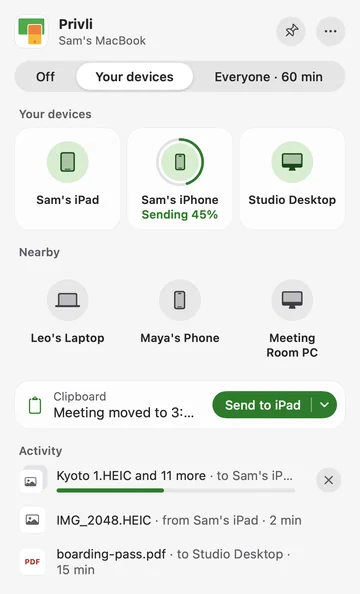
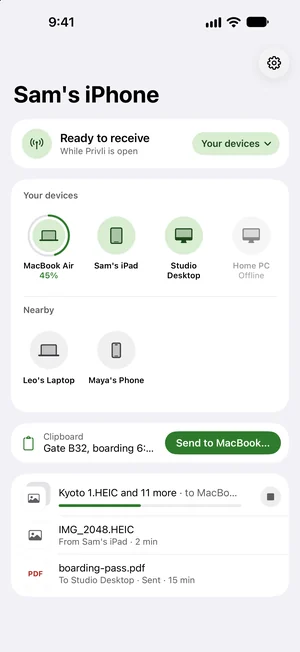
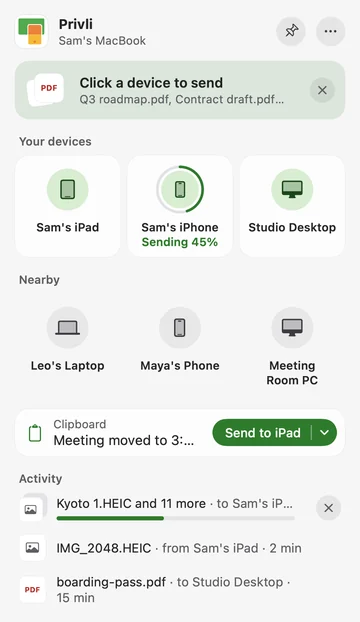
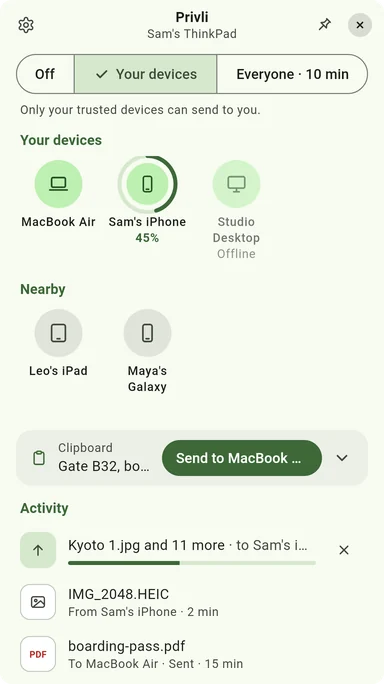
Am Computer ist Privli ein kleines Fenster in der Menüleiste oder im Infobereich: deine Geräte, Leute in der Nähe und jede Übertragung an einem Ort. Am Handy passt alles auf einen Bildschirm.
In der Menüleiste
Kein Dock-Symbol und kein Fenster, um das du dich kümmern musst: Privli wartet in der Menüleiste, bis du es brauchst.
- Klick auf das Symbol: deine Geräte, Leute in der Nähe und jede Übertragung in einem kleinen Panel.
- Zieh Dateien auf das Symbol und klick dann auf ein Gerät. Oder drück ⌃⌥V, um zu senden, was du gerade kopiert hast.
- Hefte das Panel an, damit es offen bleibt, während du Dateien aus dem Finder hineinziehst.
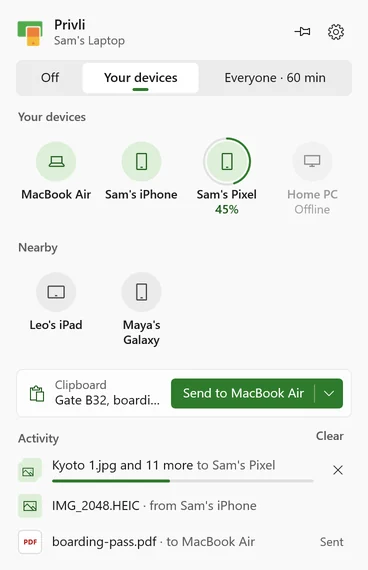
Im Infobereich der Taskleiste
Privli wartet im Infobereich und ist dir nicht im Weg, bis du es brauchst.
- Klick auf das Symbol im Infobereich: deine Geräte, Leute in der Nähe, deine Zwischenablage und jede Übertragung.
- Zieh Dateien auf das Panel und klick auf ein Gerät, oder sende aus jeder App über das Windows-Teilen-Menü.
- Bevor etwas ankommt, fragt eine Benachrichtigung: Annehmen, Immer annehmen oder Ablehnen. Dort siehst du auch den Fortschritt.
Im Tray, als Popover
Unter Hyprland, Sway, KDE Plasma und niri klappt das Panel aus der Leiste herunter. Auf anderen Desktops öffnet es sich als kleines Fenster.
- Klick auf das Tray-Symbol zum Öffnen; ein Klick daneben oder Esc schließt es wieder.
- Zieh Dateien aus deinem Dateimanager auf ein Gerät oder klick sie in „Dateien“ mit rechts an und wähle „Mit Privli senden“.
- Anfragen und empfangene Dateien erscheinen als Desktop-Benachrichtigungen.
- Unter Omarchy übernimmt das Panel dein Theme: seine Farben, Hyprlands Ecken und deine Monospace-Schrift.
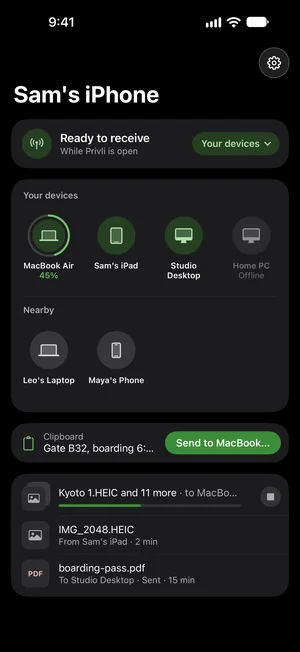
Auf einem Bildschirm
Deine Geräte und Leute in der Nähe, alles auf einem Bildschirm, auf iPhone und iPad.
- Tipp auf ein Gerät, um Fotos, Dateien oder deine Zwischenablage zu senden, oder nutz in jeder App die Teilen-Taste.
- Verfolge Übertragungen auf dem Sperrbildschirm und in der Dynamic Island.
- Füg „Empfangen“ und „Zwischenablage senden“ zum Kontrollzentrum hinzu.
- Auf dem iPhone Duo teilt sich die Ansicht an der Faltlinie: deine Geräte auf der einen Seite, deine Zwischenablage und Übertragungen auf der anderen.
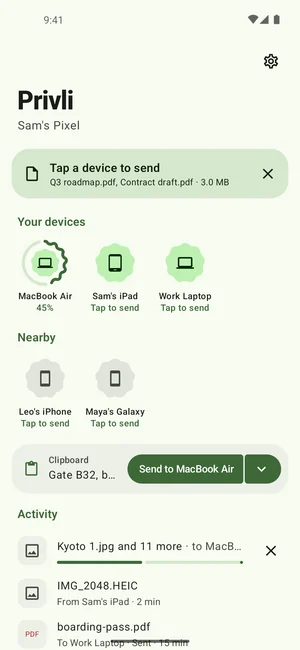
Auf einem Bildschirm
Deine Geräte und Leute in der Nähe auf einem Bildschirm, in den Farben deines Handys.
- Tipp auf ein Gerät, um zu senden, oder teile aus einer beliebigen App: Privli öffnet sich direkt darüber.
- Die Kachel in den Schnelleinstellungen zeigt, wer dein Handy sehen kann. Tipp darauf, und Privli öffnet sich über dem, was du gerade machst.
- Sende deine Zwischenablage direkt aus der Privli-Benachrichtigung an eines deiner Geräte.
Warum Privli?
Alles, was deine Geräte brauchen, um wie ein einziges zu arbeiten
Wähle, wer dich sehen kann
Niemand, Deine Geräte oder Alle für ein paar Minuten. Einmal tippen genügt, und „Alle“ schaltet sich von selbst wieder aus.
Nichts kommt ohne dein OK herein
Prüf den Code einmal und wähle „Immer annehmen“. Danach kommen deine eigenen Geräte direkt durch, und alle anderen fragen weiterhin.
Hier kopieren, dort einfügen
Was du gerade kopiert hast, ist nur einen Klick von deinen anderen Geräten entfernt. Zwischen deinen Computern synchronisiert es sich sogar von selbst.
Jedes Gerät, eine App
macOS, iOS, Android, Windows und Linux – und kompatibel mit dem in Android integrierten Quick Share, sodass du auch mit Handys ohne Privli teilen kannst.
Jeder Dateityp
Unterstützt Fotos, Videos, Dokumente und jeden Dateityp. Keine Größenbeschränkung.
Immer der schnellste Weg, ganz von selbst
Kein Koppeln: Geräte in der Nähe tauchen einfach auf. Privli nutzt WLAN, wenn ihr im selben Netz seid, und sonst Bluetooth, macht von selbst weiter, sobald WLAN oder Bluetooth wieder da ist, und wiederholt fehlgeschlagene Übertragungen automatisch.
Unser Datenschutzversprechen
Bei Privli ist Datenschutz kein Marketing-Gerede – er ist unser Grundwert
Komplett offline
Die App verbindet sich nie mit einem Server. Übertragungen laufen direkt zwischen Geräten in der Nähe – über dein lokales WLAN oder Bluetooth.
Keine Datenerfassung
Wir erfassen keinerlei Nutzungsdaten, auch keine sogenannten „anonymen Daten“.
Kein Konto nötig
Keine Registrierung erforderlich. Nutze alle Funktionen, ohne persönliche Daten preiszugeben.
Nur lokale Protokolle
Alle Protokolle bleiben lokal gespeichert. Du entscheidest, ob du sie zur Fehlersuche teilst.
Minimale Berechtigungen
Die meisten Android-Datei-Apps verlangen Zugriff auf deinen gesamten Speicher und versprechen lediglich, ihn nicht zu lesen. Privli fragt gar nicht erst danach: Du gibst einen einzigen Ordner frei, der Rest deines Geräts bleibt unerreichbar. Nicht durch ein Versprechen, sondern durch das Design.
Transparent & vertrauenswürdig
Basiert auf Googles quelloffenem Nearby-Protokoll – mit dem klaren Versprechen, keine Daten zu erfassen.
Warum das wichtig ist:
In einer Zeit, in der Daten als „das neue Öl“ gelten, machen zu viele Apps Nutzerdaten zum Kern ihres Geschäftsmodells. Wir sind überzeugt: Gute Tools sollten ihren Nutzern dienen und sie nicht zum Produkt machen. Privli finanziert sich über App-Käufe – niemals über den Verkauf deiner Daten.
Unterstützte Plattformen
Plattformübergreifendes Teilen, das all deine Geräte nahtlos zusammenarbeiten lässt
brew install --cask local1stdotapp/tap/privliyay -S privli-binLinux-AnleitungKompatibilitäts-Tipp:Privli ist vollständig kompatibel mit Apps, die das Quick-Share-Protokoll unterstützen, darunter Quick Share für Windows und Linux-Apps wie Packet.
Du teilst mit einem normalen Android-Handy? Bitte die Person, die Quick-Share-Sichtbarkeit auf „Alle“ zu stellen, damit ihr Gerät in Privli erscheint.
Häufig gestellte Fragen
Alles, was du über Privli wissen möchtest