पास में शेयर करें।निजता बनी रहे।
Privli आपके मेन्यू बार या सिस्टम ट्रे में रहता है, बस एक क्लिक दूर। फ़ाइलें और क्लिपबोर्ड सीधे आपके आस-पास के डिवाइस तक पहुँचते हैं: iPhone, Android, Mac, Windows और Linux। यह Android के बिल्ट-इन Quick Share के साथ भी काम करता है।
- कोई इंटरनेट नहीं
- कोई अकाउंट नहीं
- कोई डेटा कलेक्शन नहीं
एक हल्का डिज़ाइन
हमेशा बस एक क्लिक दूर
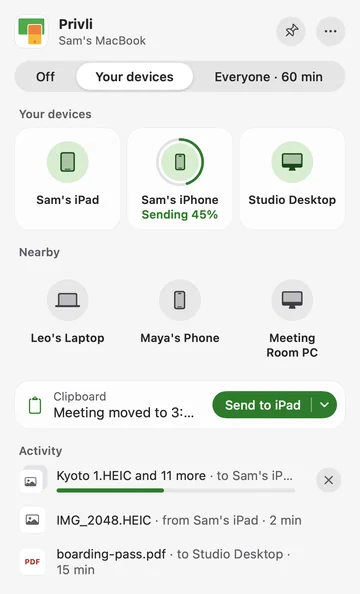
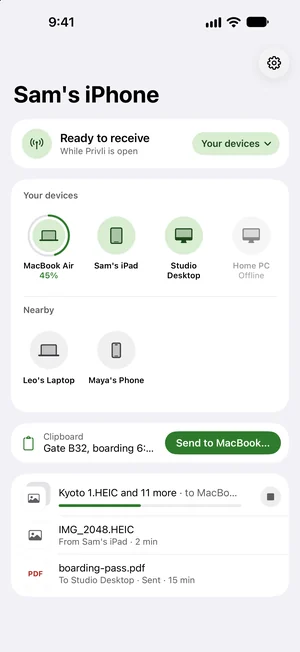
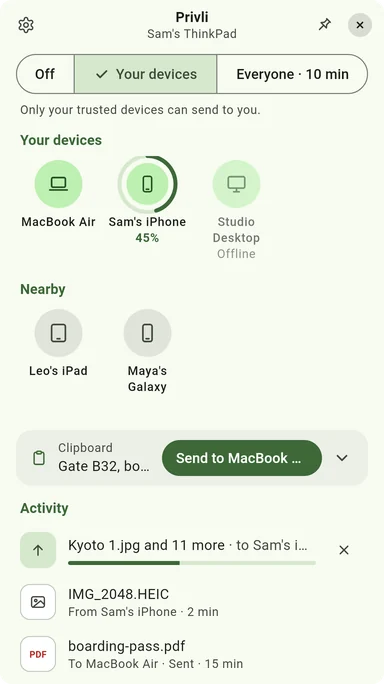
कंप्यूटर पर Privli मेन्यू बार या सिस्टम ट्रे में एक छोटी-सी विंडो है: आपके डिवाइस, आस-पास के लोग और हर ट्रांसफ़र एक ही जगह। फ़ोन पर सब कुछ एक स्क्रीन में आ जाता है।
मेन्यू बार में
न Dock आइकन, न सँभालने को कोई विंडो: Privli मेन्यू बार में तब तक इंतज़ार करता है, जब तक आपको इसकी ज़रूरत न हो।
- उसके आइकन पर क्लिक करें और एक छोटे पैनल में अपने डिवाइस, आस-पास के लोग और हर ट्रांसफ़र देखें।
- फ़ाइलें आइकन पर खींचकर छोड़ें, फिर किसी डिवाइस पर क्लिक करें। या अभी कॉपी की हुई चीज़ भेजने के लिए ⌃⌥V दबाएँ।
- Finder से फ़ाइलें खींचकर डालते समय पैनल खुला रखने के लिए उसे पिन करें।
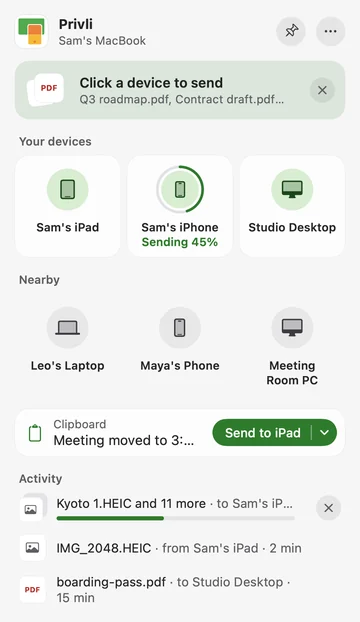
सिस्टम ट्रे में
Privli सिस्टम ट्रे में इंतज़ार करता है और ज़रूरत पड़ने तक आपके रास्ते में नहीं आता।
- पैनल के लिए ट्रे आइकन पर क्लिक करें: आपके डिवाइस, आस-पास के लोग, आपका क्लिपबोर्ड और हर ट्रांसफ़र।
- फ़ाइलें पैनल पर खींचकर छोड़ें और किसी डिवाइस पर क्लिक करें, या किसी भी ऐप में Windows के शेयर मेन्यू से भेजें।
- कुछ भी आने से पहले एक नोटिफ़िकेशन पूछता है: स्वीकार करें, हमेशा स्वीकारें या अस्वीकार करें। प्रगति भी वहीं दिखती है।
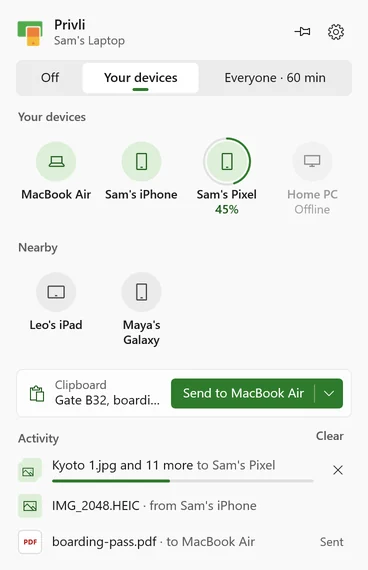
ट्रे में, पॉपओवर की तरह
Hyprland, Sway, KDE Plasma और niri पर पैनल बार से नीचे खुलता है। दूसरे डेस्कटॉप पर यह एक छोटी विंडो में खुलता है।
- खोलने के लिए ट्रे आइकन पर क्लिक करें; बंद करने के लिए कहीं और क्लिक करें या Esc दबाएँ।
- फ़ाइल मैनेजर से फ़ाइलें किसी डिवाइस पर खींचकर छोड़ें, या Files में उन पर राइट-क्लिक करके “Privli से भेजें” चुनें।
- अनुरोध और मिली फ़ाइलें डेस्कटॉप नोटिफ़िकेशन के रूप में दिखती हैं।
- Omarchy पर पैनल आपकी थीम अपना लेता है: उसके रंग, Hyprland के कोने और आपका मोनोस्पेस फ़ॉन्ट।
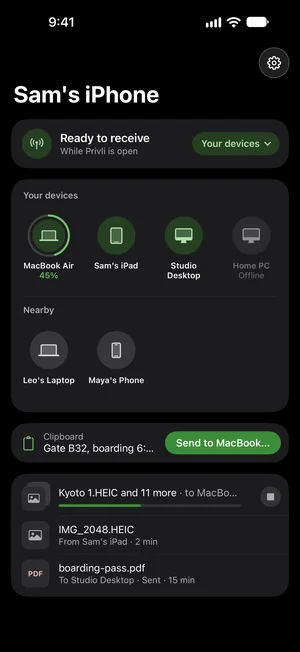
एक ही स्क्रीन पर
आपके डिवाइस और आस-पास के लोग, सब एक स्क्रीन पर, iPhone और iPad दोनों पर।
- फ़ोटो, फ़ाइलें या क्लिपबोर्ड भेजने के लिए किसी डिवाइस पर टैप करें, या किसी भी ऐप में शेयर बटन इस्तेमाल करें।
- लॉक स्क्रीन और Dynamic Island में ट्रांसफ़र देखें।
- कंट्रोल सेंटर में “प्राप्त करें” और “क्लिपबोर्ड भेजें” जोड़ें।
- iPhone Duo पर यह फ़ोल्ड के दोनों ओर बँट जाता है: एक ओर आपके डिवाइस, दूसरी ओर आपका क्लिपबोर्ड और ट्रांसफ़र।
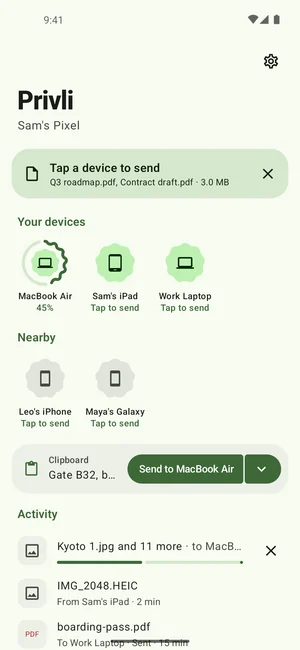
एक ही स्क्रीन पर
आपके डिवाइस और आस-पास के लोग एक स्क्रीन पर, आपके फ़ोन के अपने रंगों में।
- भेजने के लिए किसी डिवाइस पर टैप करें, या किसी भी ऐप से शेयर करें और Privli उसी के ऊपर खुल जाता है।
- क्विक सेटिंग्स टाइल बताती है कि आपका फ़ोन कौन देख सकता है। आप जो भी कर रहे हों, उसके ऊपर Privli खोलने के लिए उस पर टैप करें।
- Privli के नोटिफ़िकेशन से ही अपना क्लिपबोर्ड अपने किसी डिवाइस पर भेजें।
Privli ही क्यों चुनें?
वह सब कुछ जो आपके डिवाइसों को एक की तरह काम करने के लिए चाहिए
चुनें कि आपको कौन देख सके
कोई नहीं, आपके डिवाइस, या कुछ मिनटों के लिए सभी। एक टैप में बदलें; समय पूरा होने पर “सभी” अपने-आप बंद हो जाता है।
आपकी मंज़ूरी के बिना कुछ नहीं आता
एक बार कोड मिलाएँ और हमेशा स्वीकारें चुनें। उसके बाद आपके अपने डिवाइस सीधे पहुँचते हैं, और बाक़ी सब अब भी पूछते हैं।
यहाँ कॉपी, वहाँ पेस्ट
जो आपने अभी कॉपी किया, वह आपके दूसरे डिवाइस से बस एक क्लिक दूर है। आपके कंप्यूटरों के बीच यह अपने-आप सिंक भी हो सकता है।
हर डिवाइस, एक ही ऐप
macOS, iOS, Android, Windows और Linux — और Android के बिल्ट-इन Quick Share के साथ कम्पैटिबल, ताकि आप उन फ़ोन के साथ भी शेयर कर सकें जिनमें Privli नहीं है।
किसी भी तरह की फ़ाइल
फ़ोटो, वीडियो, डॉक्यूमेंट और किसी भी तरह की फ़ाइल सपोर्ट करता है। कोई साइज़ लिमिट नहीं।
सबसे तेज़ रास्ता, अपने-आप
पेयरिंग की ज़रूरत नहीं: आस-पास के डिवाइस बस दिख जाते हैं। एक ही नेटवर्क पर होने पर Privli Wi-Fi इस्तेमाल करता है, नहीं तो Bluetooth; दोनों में से कोई भी लौटने पर यह अपने-आप संभल जाता है, और अगर कुछ भेजा हुआ न पहुँचे, तो उसे दोबारा भेजता है।
हमारा प्राइवेसी वादा
Privli में प्राइवेसी कोई मार्केटिंग की बात नहीं है—यह हमारी कोर वैल्यू है
पूरी तरह ऑफ़लाइन
ऐप कभी किसी सर्वर से कनेक्ट नहीं होता। ट्रांसफ़र आपके लोकल Wi-Fi या Bluetooth के ज़रिए सीधे आस-पास के डिवाइसों के बीच होता है।
ज़ीरो डेटा कलेक्शन
हम कोई भी इस्तेमाल का डेटा इकट्ठा नहीं करते, यहाँ तक कि तथाकथित "एनोनिमस डेटा" भी नहीं।
किसी अकाउंट की ज़रूरत नहीं
कोई रजिस्ट्रेशन नहीं चाहिए। बिना कोई निजी जानकारी दिए सभी फ़ीचर्स का इस्तेमाल करें।
सिर्फ़ लोकल लॉग
सारे लॉग लोकल स्टोर होते हैं। आप तय करते हैं कि उन्हें ट्रबलशूटिंग के लिए शेयर करना है या नहीं।
न्यूनतम अनुमतियाँ
ज़्यादातर Android फ़ाइल ऐप्स आपके पूरे स्टोरेज तक पहुँच माँगते हैं और बस यह वादा करते हैं कि वे उसे नहीं पढ़ेंगे। Privli यह कभी नहीं माँगता: आप सिर्फ़ एक फ़ोल्डर की अनुमति देते हैं, और आपके डिवाइस का बाकी हिस्सा उसकी पहुँच से बाहर रहता है। वादे से नहीं, बल्कि डिज़ाइन से।
पारदर्शी और भरोसेमंद
Google के ओपन-सोर्स Nearby प्रोटोकॉल पर बना है, और ज़ीरो डेटा कलेक्शन का स्पष्ट वादा करता है।
यह क्यों मायने रखता है:
ऐसे दौर में जब डेटा को "नया तेल" कहा जाता है, बहुत-से ऐप यूज़र के डेटा को अपने बिज़नेस मॉडल का केंद्र बना लेते हैं। हमारा मानना है कि अच्छे टूल को यूज़र की सेवा करनी चाहिए, न कि यूज़र को प्रोडक्ट की तरह इस्तेमाल करना चाहिए। Privli ऐप की खरीद से चलता है, आपका डेटा बेचकर नहीं।
सपोर्टेड प्लेटफ़ॉर्म
क्रॉस-प्लेटफ़ॉर्म फ़ाइल शेयरिंग जो आपके सभी डिवाइसों को बिना किसी रुकावट के साथ-साथ काम करने देती है
brew install --cask local1stdotapp/tap/privliyay -S privli-binLinux गाइडकम्पैटिबिलिटी टिप:Privli उन सभी ऐप के साथ पूरी तरह कम्पैटिबल है जो Quick Share प्रोटोकॉल सपोर्ट करते हैं, जैसे Quick Share for Windows और Linux ऐप जैसे Packet.
किसी आम Android फ़ोन के साथ शेयर कर रहे हैं? उनसे कहें कि वे Quick Share की 'किसको दिखे' सेटिंग "सभी लोग" पर सेट कर दें ताकि उनका डिवाइस Privli में दिखे।
अक्सर पूछे जाने वाले सवाल
Privli के बारे में वह सब जो आप जानना चाहें